

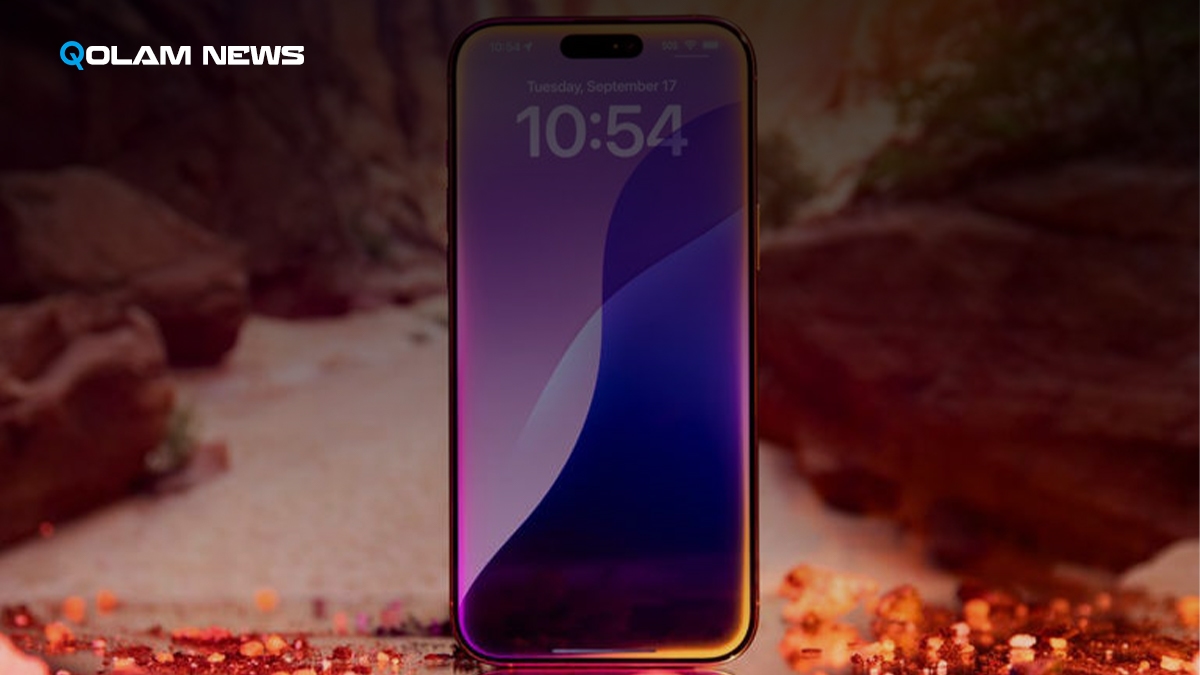
QolamNews.com – Apple merilis iOS 18.2 pada 11 Desember, dan pembaruan ini membawa berbagai fitur Apple Intelligence ke iPhone, jika Anda memiliki perangkat yang kompatibel.
Genmoji, Visual Intelligence, dan ChatGPT hanyalah beberapa dari fitur baru yang akan Anda lihat di iPhone Anda jika Anda memiliki iPhone 15 Pro, Pro Max, atau perangkat dari lineup iPhone 16.
Bahkan jika Anda memiliki iPhone lain, Anda masih akan mendapatkan fitur baru, seperti pembaruan pada aplikasi Email dan Find My.
Anda dapat mengunduh pembaruan ini dengan membuka Pengaturan > Umum > Pembaruan Perangkat Lunak, ketuk Perbarui Sekarang dan ikuti petunjuk di layar Anda.
Berikut adalah beberapa fitur yang ada di iPhone Anda dengan iOS 18.2. Perlu dicatat bahwa sebelum Anda menggunakan Apple Intelligence, Anda harus mensettingnya.
Untuk melakukannya, buka Pengaturan > Apple Intelligence & Siri dan ketuk Dapatkan Apple Intelligence.
Daftar Isi
- 1 Siri Glowing dan ChatGPT di iOS 18.2
- 2 Genmoji
- 3 Visual Intelligence
- 4 Kategori Baru di Email
- 5 Penggeser Volume Kembali di Layar Kunci Anda
- 6 Batas Volume Speaker iPhone di iOS 18.2
- 7 Ubah Aplikasi Default di iOS 18.2
- 8 Pelanggan Apple News Plus Mendapatkan Teka-Teki Sudoku di iOS 18.2
- 9 Tombol Kamera ‘Require Screen On’ di iOS 18.2
- 10 Catatan Rilis Lengkap untuk iOS 18.2
Siri Glowing dan ChatGPT di iOS 18.2
Apple mengumumkan di WWDC pada bulan Mei bahwa asisten virtualnya, Siri, akan memasuki “era baru” berkat peningkatan Apple Intelligence. Dan Apple membawa sebagian besar peningkatan tersebut ke beberapa iPhone dengan iOS 18.2.
Dengan Apple Intelligence, alih-alih melihat logo muncul di layar saat Anda mengaktifkan Siri, Anda akan melihat cahaya berkilau di sekitar layar Anda. Anda dapat menggunakan Siri seperti biasa, dan Anda juga dapat mengakses ChatGPT untuk pertanyaan Anda.
Setiap kali Anda menggunakan chatbot AI, ingatlah bahwa hasilnya mungkin tidak akurat dan bisa bervariasi meskipun Anda mengajukan pertanyaan yang sama dua kali. Saya meminta Siri menggunakan ChatGPT untuk menunjukkan cara menyeduh secangkir kopi, dan ia menulis proses tujuh langkah tentang cara membuat kopi tetes di pembuat kopi standar.
Suatu kali, instruksinya agak aneh, menyuruh saya mengukur air dan bubuk kopi sebelum menggiling biji kopi saya. Di kali lain saya meminta hal yang sama dan Siri memberi saya proses lima langkah yang lebih akurat. Ada penafian di bagian bawah permintaan ChatGPT ini yang berbunyi, “Periksa informasi penting untuk kesalahan.”
Anda juga dapat menyalin apa yang ditunjukkan Siri dan ChatGPT dengan mengetuk tombol di sudut kanan atas jendela yang menunjukkan dua lembar kertas. Kemudian, Anda dapat menempelkan respons di pesan atau catatan jika Anda mau tetapi sekali lagi, Anda harus memverifikasi detail permintaan Anda.
Genmoji
Ada lebih dari 3.000 emoji yang dapat Anda gunakan, tetapi terkadang Anda tidak dapat menemukan yang benar-benar Anda inginkan. Genmoji hadir untuk membantu. Dengan fitur Genmoji Apple Intelligence, Anda dapat mendeskripsikan emoji yang Anda cari dan iPhone dengan Apple Intelligence akan mencoba menghasilkan emoji baru berdasarkan deskripsi Anda.
Untuk menggunakan Genmoji, buka pesan dan ketuk keyboard emoji di sudut kiri bawah. Lalu, ketik emoji yang Anda cari di bilah pencarian. Jika tidak menemukan emoji yang sesuai, buat emoji baru dengan mengetuk Buat Emoji Baru di bawah bilah pencarian.
iPhone kemudian menampilkan beberapa variasi berdasarkan deskripsi Anda. Geser melalui emoji-emoji tersebut, dan ketika menemukan yang Anda suka, tambahkan emoji baru tersebut secara permanen ke keyboard Anda dengan mengetuk Tambahkan di sudut kanan atas.
Visual Intelligence
Ini adalah jawaban Apple untuk Google Lens. Visual Intelligence adalah fitur Apple Intelligence yang memungkinkan Anda mengarahkan kamera ke sesuatu, seperti anjing, dan iPhone Anda akan menggunakan foto tersebut untuk mencari online untuk membantu Anda mengidentifikasinya.
Fitur ini juga dapat digunakan untuk mendeteksi nomor telepon untuk membuat kontak, memindai kode QR, dan menerjemahkan bahasa.
Anda bisa mengintegrasikan fitur ini dengan ChatGPT untuk membantu mengidentifikasi item dan memahami apa yang ada di halaman atau layar. Tidak perlu akun ChatGPT untuk menggunakan integrasi ini.
Fitur ini hanya tersedia di jajaran iPhone 16 karena menggunakan tombol kendali kamera baru di sisi seri ini. Jika Anda memiliki salah satu iPhone baru, tekan lama tombol sisi baru di tempat tray kartu SIM dulu berada untuk cepat mengakses Visual Intelligence.
“Tombol kendali kamera menyediakan akses cepat dan mudah ke kamera hanya dengan satu klik. Ini memungkinkan Anda menyesuaikan berbagai fitur kamera hanya dengan menggeser jari Anda,” kata Apple pada acara Glowtime di bulan September. “Desainnya yang nyaman memastikan itu selalu dalam jangkauan.”
Peningkatan Aplikasi Find My
Aplikasi Find My dapat digunakan untuk menemukan hal-hal seperti AirPods dan MacBook Anda, dan dengan iOS 18.2, Apple memudahkan semua orang untuk mendapatkan bantuan menemukan barang yang hilang. Jika Anda masuk ke Find My > Items dan ketuk salah satu item, sekarang memiliki dua opsi baru: Bagikan Lokasi Item dan Tampilkan Info Kontak.
Jika Anda mengaktifkan Bagikan Lokasi Item, Find My akan membuat tautan yang dapat Anda bagikan dengan orang lain sehingga mereka dapat memberi tahu Anda jika mereka menemukan barang yang hilang.
Ini bisa sangat membantu saat kita memasuki musim liburan di mana lebih banyak orang bepergian dan kehilangan barang bawaan di bandara atau meninggalkan barang-barang di belakang. Namun, tautan ini akan kedaluwarsa setelah satu minggu, yang mungkin tidak cukup waktu untuk menemukannya.
Jika Anda mengaktifkan Tampilkan Info Kontak, orang lain dapat terhubung dengan barang yang hilang sehingga mereka dapat menemukan cara untuk menghubungi Anda dan mengembalikan barang Anda.
Kategori Baru di Email
Aplikasi Email di setiap iPhone juga mendapat peningkatan di iOS 18.2. Apple mengumumkan pada bulan September bahwa Email akan segera dapat mengurutkan email ke dalam beberapa kategori untuk menjaga email penting Anda di satu tempat dan iklan atau promosi di tempat lain, seperti yang dilakukan Gmail dan Outlook.
Tata letak baru ini sebagian besar menjaga semuanya tetap rapi, tetapi Email tidak selalu benar. Misalnya, saya menemukan email untuk tiket digital yang sebelumnya saya pesan di kategori Promosi daripada kategori Utama.
Anda tidak perlu menggunakan tata letak baru jika tidak ingin. Untuk mengubah tata letak Emal Anda kembali, masuk ke Email, ketuk tiga titik (…) di sudut kanan atas, dan ketuk Tampilan Daftar.
Penggeser Volume Kembali di Layar Kunci Anda
Sebelumnya, Apple menghapus penggeser volume di layar kunci iPhone. Anda masih dapat menggunakan tombol volume di sisi iPhone Anda, tetapi tidak seakurat penggeser. Dengan iOS 18.2, Anda dapat menambahkan penggeser kembali ke layar kunci Anda.
Pergi ke Pengaturan > Aksesibilitas > Audio dan Visual dan ketuk toggle di sebelah Selalu Tampilkan Kontrol Volume. Sekarang, apakah Anda mendengarkan podcast atau musik dari salah satu aplikasi Apple atau aplikasi pihak ketiga, penggeser volume akan ada di layar kunci Anda.
Batas Volume Speaker iPhone di iOS 18.2
Jika Anda memiliki anak yang suka bermain game atau menonton video di iPhone mereka dan mereka mengatur musik dengan volume penuh, itu bisa merusak speaker perangkat mereka belum lagi bisa mengganggu Anda. Tapi iOS 18.2 memungkinkan Anda mengatur batas volume maksimum di iPhone.
Untuk mengatur batas, pergi ke Pengaturan > Suara & Haptik > Batas Volume dan ketuk toggle di sebelah Batas Volume Maksimum. Sebuah skala akan muncul dan Anda dapat memilih batas yang Anda inginkan. Apple mencatat bahwa batas ini tidak berlaku untuk panggilan telepon, panggilan FaceTime, panggilan darurat, atau suara Find My.
Ubah Aplikasi Default di iOS 18.2
Jika Anda suka menggunakan aplikasi perpesanan atau email lain, seperti Signal atau Gmail, daripada aplikasi bawaan Apple, Anda dapat mengubah aplikasi default ke aplikasi lain di iOS 18.2. Pergi ke Pengaturan > Aplikasi > Aplikasi Default dan kemudian Anda dapat mengubah aplikasi mana yang digunakan iPhone Anda secara otomatis untuk mengirim pesan, email, menjelajah web, dan lainnya.
Pelanggan Apple News Plus Mendapatkan Teka-Teki Sudoku di iOS 18.2
Apple meluncurkan Apple News Plus pada tahun 2019. Sejak itu, perusahaan teknologi ini telah melakukan beberapa perubahan pada layanan pengumpul berita mereka, seperti penambahan teka-teki Quartiles. Dengan iOS 18.2, Apple menghadirkan Sudoku untuk pelanggan Apple News Plus.
Jika Anda berlangganan Apple News Plus ($13 per bulan) pergi ke News > Following > Puzzles untuk memainkan teka-teki Sudoku terbaru. Setiap hari, Apple meluncurkan beberapa teka-teki ini, masing-masing dengan tingkat kesulitan yang berbeda, jadi selalu ada tantangan baru untuk dimainkan.
Tombol Kamera ‘Require Screen On’ di iOS 18.2
Jika Anda memiliki ponsel dari jajaran iPhone 16, Anda memiliki tombol Kontrol Kamera. Anda harus menekannya dua kali untuk membuka kamera jika layar Anda dalam keadaan tidur atau tidak aktif, tetapi Apple memperkenalkan toggle baru di iOS 18.2 sehingga Anda dapat menekan Kontrol Kamera sekali untuk membuka kamera Anda bahkan jika layar Anda mati.
Untuk melakukan ini, pergi ke Pengaturan > Tampilan & Kecerahan dan ketuk toggle di sebelah Require Screen On untuk menonaktifkan fitur ini.
Untuk melakukan ini, pergi ke Pengaturan > Tampilan & Kecerahan dan ketuk toggle di sebelah Require Screen On untuk menonaktifkan fitur ini. Sekarang jika Anda menekan Kontrol Kamera saat layar Anda mati, iPhone Anda akan membuka Kamera tanpa menekan kedua kali. Namun, ini juga bisa menyebabkan kamera Anda terbuka secara tidak sengaja lebih sering.
Catatan Rilis Lengkap untuk iOS 18.2
Apple Intelligence (Semua model iPhone 16, iPhone 15 Pro, iPhone 15 Pro Max)
1. Image Playground: Aplikasi baru yang memungkinkan Anda menggunakan konsep, deskripsi, dan orang-orang dari perpustakaan foto Anda untuk membuat gambar menyenangkan dalam berbagai gaya.
- Geser melalui pratinjau untuk memilih saat Anda menambahkan konsep ke taman bermain Anda.
- Pilih dari gaya animasi dan ilustrasi saat membuat gambar Anda.
- Buat gambar di Pesan dan Freeform, serta aplikasi pihak ketiga.
- Gambar disinkronkan di perpustakaan Image Playground Anda di semua perangkat Anda dengan iCloud.
2. Genmoji: Genmoji memungkinkan Anda membuat emoji kustom langsung dari keyboard.
- Genmoji disinkronkan di laci stiker Anda di semua perangkat Anda dengan iCloud.
3. Dukungan ChatGPT: ChatGPT dari OpenAI dapat diakses langsung dari Siri atau Alat Tulis.
- Compose di Alat Tulis memungkinkan Anda membuat sesuatu dari awal dengan ChatGPT.
- Siri dapat mengakses ChatGPT saat relevan untuk memberi Anda jawaban.
- Akun ChatGPT tidak diperlukan dan permintaan Anda akan anonim dan tidak akan digunakan untuk melatih model OpenAI.
- Masuk dengan ChatGPT untuk mengakses manfaat akun Anda, dan permintaan akan dilindungi oleh kebijakan data OpenAI.
4. Image Wand: Mengubah sketsa dan catatan tulisan tangan atau ketikan menjadi gambar di Notes.
- Describe your change di Alat Tulis memungkinkan Anda menyarankan bagaimana Anda ingin sesuatu ditulis ulang, misalnya sebagai puisi.
Kontrol Kamera (iPhone 16, iPhone 16 Plus, iPhone 16 Pro, iPhone 16 Pro Max)
- Visual Intelligence dengan Kontrol Kamera: Membantu Anda segera belajar tentang tempat atau berinteraksi dengan informasi hanya dengan mengarahkan iPhone Anda ke objek, dengan opsi untuk mengakses Google Search atau ChatGPT.
- Shutter dua tahap Kontrol Kamera: Memungkinkan Anda mengunci fokus dan eksposur di Kamera saat menekan ringan Kontrol Kamera.
- Kategorisasi Email: Mengurutkan pesan Anda untuk membantu Anda memprioritaskan pesan yang paling penting.
- Tampilan ringkasan: Mengelompokkan semua pesan dari satu pengirim ke dalam satu bundel untuk browsing yang mudah.
Foto
- Peningkatan tampilan video: Termasuk kemampuan untuk menggeser frame-by-frame dan pengaturan untuk mematikan pemutaran video berulang otomatis.
- Peningkatan saat menavigasi tampilan Koleksi: Termasuk kemampuan untuk menggeser ke kanan untuk kembali ke tampilan sebelumnya.
- Riwayat album Dilihat Baru-Baru Ini dan Dibagikan Baru-Baru Ini: Dapat dihapus.
- Album Favorit: Muncul di koleksi Utilitas selain Koleksi Tersimpan.
Safari
- Gambar Latar Belakang Baru: Untuk Mengkustomisasi Halaman Mulai Safari.
- Mengimpor dan Mengekspor: Memungkinkan Anda mengekspor data penjelajahan dari Safari dan mengimpor data penjelajahan dari aplikasi lain ke Safari.
- Prioritas HTTPS: Meningkatkan URL ke HTTPS kapan pun memungkinkan.
- Live Activity Pengunduhan File: Menunjukkan kemajuan pengunduhan file di Dynamic Island dan di layar beranda Anda.
Pembaruan ini juga mencakup perbaikan dan peningkatan berikut:
- Memo Suara: Mendukung perekaman berlapis, memungkinkan Anda menambahkan vokal di atas ide lagu yang ada tanpa memerlukan headphone — kemudian mengimpor proyek dua-track Anda langsung ke Logic Pro (iPhone 16 Pro, iPhone 16 Pro Max).
- Bagikan Lokasi Item di Find My: Membantu Anda menemukan dan memulihkan barang yang salah tempat dengan mudah dan aman berbagi lokasi AirTag atau aksesori jaringan Find My dengan pihak ketiga yang tepercaya, seperti maskapai penerbangan.
- Pencarian bahasa alami di Apple Music dan aplikasi Apple TV: Memungkinkan Anda menggambarkan apa yang Anda cari menggunakan kombinasi kategori seperti genre, suasana hati, aktor, dekade, dan lainnya.
- Kategori Favorit di Podcast: Memungkinkan Anda memilih kategori favorit Anda dan mendapatkan rekomendasi acara yang relevan yang dapat Anda akses dengan mudah di Perpustakaan Anda.
- Halaman Pencarian yang Dipersonalisasi di Podcast: Menyoroti kategori paling relevan dan koleksi yang dikurasi secara editorial yang disesuaikan untuk Anda.
- Sudoku untuk Teka-Teki News Plus: Disediakan dalam tiga tingkat kesulitan dan tersedia untuk pelanggan News Plus.
- Dukungan untuk fitur Tes Pendengaran pada AirPods Pro 2: Di Siprus, Ceko, Prancis, Italia, Luksemburg, Rumania, Spanyol, Uni Emirat Arab, dan Inggris.
- Dukungan untuk fitur Alat Bantu Dengar pada AirPods Pro 2: Di Uni Emirat Arab.
- Kutipan harga pra-pasar di Stocks: Memungkinkan Anda melacak ticker NASDAQ dan NYSE sebelum pasar dibuka.
- Memperbaiki masalah di mana foto yang baru diambil tidak muncul segera di grid Semua Foto.
- Memperbaiki masalah di mana foto mode Malam di Kamera dapat tampak menurun kualitasnya saat menangkap eksposur panjang (iPhone 16 Pro, iPhone 16 Pro Max).
Beberapa fitur mungkin tidak tersedia untuk semua wilayah atau di semua perangkat Apple.
Sumber : MSN