
Windows 11 memperkenalkan sejumlah fitur baru yang bertujuan menyederhanakan proses instalasi, salah satunya adalah proses Out of Box Experience (OOBE).
Namun, banyak pengguna merasa terkendala oleh keharusan untuk terhubung ke internet selama proses setup khususnya di edisi Windows 11.
Nah, di sinilah OOBE\BypassNRO berperan. Artikel ini akan membahas secara lengkap apa itu OOBE\BypassNRO, bagaimana cara menggunakannya, serta alasan mengapa Anda mungkin ingin menggunakan trik ini.
Daftar Isi
Apa Itu OOBE\BypassNRO?
OOBE atau Out of Box Experience adalah tahap awal konfigurasi Windows yang dijalankan saat pertama kali menginstal atau melakukan reset sistem operasi.
Di tahap ini, pengguna akan diminta untuk melakukan beberapa pengaturan awal seperti memilih bahasa, mengatur zona waktu, dan terhubung ke jaringan internet.
Sementara itu, NRO merupakan singkatan dari Network Requirement Override. Singkatnya, perintah OOBE\BypassNRO memungkinkan Anda untuk melewati keharusan koneksi internet selama proses setup Windows 11.
Dengan perintah ini, Anda bisa membuat akun lokal tanpa perlu langsung menghubungkan komputer ke internet atau menggunakan akun Microsoft.
Mengapa Menggunakan OOBE\BypassNRO?
Ada beberapa alasan mengapa Anda mungkin ingin menggunakan metode ini, antara lain:
- Keterbatasan Akses Internet: Tidak semua orang memiliki akses internet yang stabil atau cepat. Dengan bypass ini, Anda bisa menyelesaikan instalasi tanpa harus terhubung ke jaringan.
- Privasi dan Keamanan: Beberapa pengguna lebih memilih untuk membuat akun lokal daripada menggunakan akun Microsoft karena alasan privasi.
- Kustomisasi Awal: Menggunakan akun lokal memberikan fleksibilitas lebih dalam mengatur komputer sesuai keinginan Anda tanpa terikat dengan sinkronisasi akun Microsoft.
Cara Menggunakan OOBE\BypassNRO di Windows 11
Berikut adalah langkah-langkah praktis untuk menggunakan OOBE\BypassNRO:
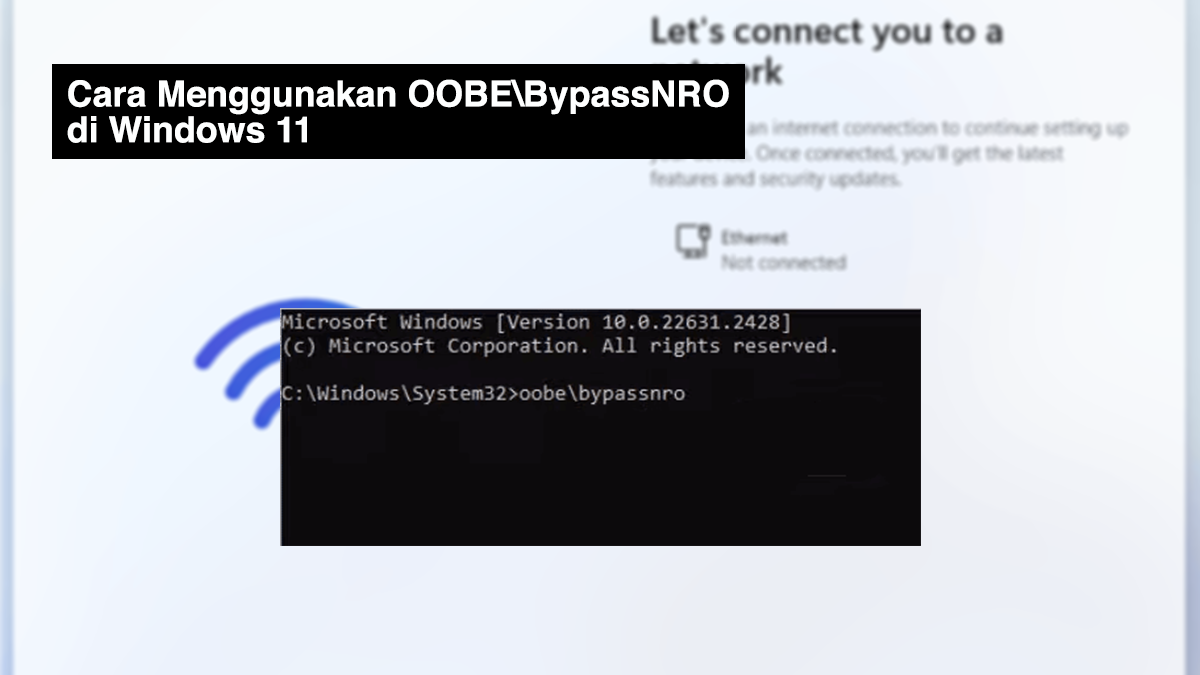
- Masuk ke Layar Setup OOBE: Saat proses instalasi Windows 11 berjalan, Anda akan mencapai layar yang bertuliskan “Let’s connect you to a network”. Di sinilah biasanya sistem mengharuskan koneksi internet.
- Buka Command Prompt: Tekan Shift + F10 secara bersamaan. Kombinasi tombol ini akan membuka jendela Command Prompt. Jangan khawatir, ini adalah fitur bawaan Windows yang memudahkan troubleshooting.
- Jalankan Perintah Bypass: Di jendela Command Prompt, ketik perintah berikut:
OOBE\BypassNROKemudian tekan Enter. Perintah ini akan menginstruksikan sistem untuk melewati persyaratan koneksi internet. - Restart Otomatis: Setelah menjalankan perintah tersebut, komputer akan restart secara otomatis dan kembali ke layar OOBE. Kali ini, Anda akan melihat opsi baru yang memungkinkan Anda untuk melanjutkan setup tanpa koneksi internet.
- Pilih Opsi “I Don’t Have Internet”: Pada layar setup yang baru muncul, pilih opsi “I don’t have internet”. Dengan memilih opsi ini, Anda dapat melanjutkan proses instalasi dan membuat akun lokal.
Tips dan Peringatan
- Pastikan Versi Windows 11: Perintah ini dirancang khusus untuk Windows 11. Jika Anda menggunakan versi Windows yang berbeda, langkah-langkah ini mungkin tidak berlaku.
- Update dari Microsoft: Perlu diingat bahwa Microsoft bisa saja menghapus atau memodifikasi metode bypass ini di pembaruan mendatang. Jadi, metode ini mungkin tidak selamanya tersedia.
- Cadangkan Data Penting: Sebelum melakukan instalasi atau perubahan sistem, selalu disarankan untuk mencadangkan data penting Anda.
FAQ
1. Mengapa saya harus menggunakan OOBE\BypassNRO?
Dengan menggunakan OOBE\BypassNRO, Anda dapat melewati keharusan untuk terhubung ke internet saat instalasi. Ini sangat berguna jika Anda tidak memiliki akses internet yang stabil atau lebih memilih membuat akun lokal.
2.: Bagaimana cara menjalankan perintah OOBE\BypassNRO?
Tekan Shift + F10 saat berada di layar “Let’s connect you to a network”, ketik perintah OOBE\BypassNRO, dan tekan Enter. Setelah restart, pilih opsi “I don’t have internet” pada layar setup.
3. Apakah metode ini aman digunakan
Ya, metode ini aman digunakan karena merupakan fitur yang terdapat dalam instalasi Windows 11. Namun, pastikan Anda mengikuti langkah-langkah dengan benar dan memahami bahwa metode ini mungkin tidak tersedia pada pembaruan Windows di masa depan.
4. Apakah saya bisa mengubah ke akun Microsoft setelah instalasi?
Tentu saja! Setelah instalasi selesai, Anda bisa menambahkan akun Microsoft melalui pengaturan akun di Windows 11 jika di kemudian hari Anda ingin menggunakan fitur sinkronisasi dan layanan Microsoft lainnya.
Akhir kata
OOBE\BypassNRO adalah solusi praktis bagi Anda yang ingin melewati keharusan koneksi internet saat instalasi Windows 11.
Dengan mengikuti langkah-langkah sederhana yang telah dijelaskan di atas, Anda bisa dengan mudah membuat akun lokal dan mulai menggunakan Windows 11 tanpa terhambat oleh persyaratan jaringan.
Pastikan untuk selalu memeriksa pembaruan terbaru dari Microsoft karena metode ini bisa saja berubah di masa mendatang.
Semoga artikel ini bermanfaat dan membantu Anda dalam memahami serta menggunakan fitur OOBE\BypassNRO di Windows 11!